c# etiketine sahip kayıtlar gösteriliyor. Tüm kayıtları göster

Siz yazın bilgisayar okusun...

C# ile ilginç bir uygulama yapacağız şimdi...
bu uygulamada formumuza 1 adet textbox ve 1 adet buton koyacağız...
nesneleri formumuza koyduktan sonra Project Menüsünden Add Reference diyelim...
sonra COM sekmesine gelelim, burada Microsoft Speech Object Library var... onu seçip OK diyelim...
Kod penceresindeki kütüphane ekleme kısmına aşağıdaki kodu yazalım:

using SpeechLib;

şimdi butonumuzun click olayına aşağıdaki kodları yazalım:

SpVoice ses = new SpVoice();
ses.Speak(textBox1.Text,SpeechVoiceSpeakFlags.SVSFDefault);

şimdi F5 ile projemizi çalıştırabiliriz, textbox'a yazı yazıp butona tıklayın ve sonucu görün Göz kırpan programlarınızda uyarı, bilgi vs. bölümlerde kullanabilirsiniz...

C# ile Nesneleri sürükleme

örneğin bir iskambil oyunu yapacaksınız veya başka bir proje ve bu projede mouse ile nesneleri sürüklemeniz gerekiyor... bunu yapmak için öncelikle hemen yeni bir windows forms application projesi oluşturalım;
- toolbox'dan bir picturebox nesnesini formumuza koyalım
- picturebox'a bir tane resim koyalım: picturebox'ı seçip propertiesten image yazan yere tıklayalım çıkan pencereden local resource diyelim, import butonuna tıklayıp bir resim seçelim(bir iskambil kağıdı olabilir mesela: örnek iskambil kartı)
- picturebox'ımızın SizeMode özelliğini AutoSize yapalım(ki resmimizin boyunda olsun)
- kod penceresine girip değişkenlerimizi global olarak tanımlayalım:
bool secildi = false;
int maus_yukselik, maus_sol, fark_sol, fark_yukseklik;
- mouse olayları ile ilgili kodlar:
private void pictureBox1_MouseDown(object sender, MouseEventArgs e)
{
if (e.Button == MouseButtons.Left)
{
secildi = true;
maus_yukselik = e.Y;
maus_sol = e.X;
}
}

private void pictureBox1_MouseUp(object sender, MouseEventArgs e)
{
secildi = false;
}

private void pictureBox1_MouseMove(object sender, MouseEventArgs e)
{
if (secildi)
{
fark_yukseklik = maus_yukselik - e.Y;
fark_sol = maus_sol - e.X;
pictureBox1.Top = pictureBox1.Top - fark_yukseklik;
pictureBox1.Left = pictureBox1.Left - fark_sol;
}
}
eğer kodları yazdığınız halde çalışmadıysa Form1.Designer.cs dosyasında picturebox ile ilgili bölüme aşağıdaki kodları ilave edin:
this.pictureBox1.MouseMove += new System.Windows.Forms.MouseEventHandler(this.pictureBox1_MouseMove);
this.pictureBox1.MouseDown += new System.Windows.Forms.MouseEventHandler(this.pictureBox1_MouseDown);
this.pictureBox1.MouseUp += new System.Windows.Forms.MouseEventHandler(this.pictureBox1_MouseUp);
yine olmadıysa buyrun uygulamanın solution hali:
http://rapidshare.com/files/226421334/c__nesne_surukleme.zip.html

c# decimal to binary Onluktan ikiliğe çevirme kodu

bir texbox bir label ve bir buton.. butonun click event'ına yazıyoruz aşağıdaki kodu:


int sayi, kalan;
string yaziKalan= "";
sayi= Convert.ToInt32(textBox1.Text);
while (sayi!=0)
{
kalan= sayi %2;
sayi=sayi/2;
yaziKalan = kalan.ToString() + yaziKalan;
}
label1.Text=yaziKalan;

C# ile decimali binary'e çevirme...

kod yazımı bana aittir, mantık gayet basit:
using System;
using System.Collections.Generic;
using System.Linq;
using System.Text;

namespace ConsoleApplication5
{
class Program
{
static void Main(string[] args)
{
int sayi=0;
string binary="", modu="";
sayi = Convert.ToInt32(Console.ReadLine());
do
{
modu = Convert.ToString(sayi % 2);
binary = modu + binary;
sayi = sayi / 2;
} while (sayi != 1);
Console.WriteLine("1" + binary);
Console.ReadLine();
}
}
}

C# ile Veri Tabanı Erişimi - Kod Yazmadan

Evet birazdan görecekleriniz sizi çok etkileyecek, tek satır kod yazmadan bir veri tabanındaki bilgilerin datagridview nesnemize aktarılmasını sağlayacağız evet yanlış duymadınız TEK SATIR KOD YAZMADAN. Tabi bu sadece Visual Studio .NET derleyicisi ortamında geçerli, diğerlerini bilmiyorum mono falan ben Microsoft Visual C# 2005 Express Edition kullanıyorum, üst sürümlerde de olur...
önce bir access dosyası oluşturuyoruz, masaüstü şart değil herhangi bir yer olabilir:


access dosyamıza "veritabani" ismini verelim...:


şimdi c# derleyicimizi açıp yeni bir windows application projesi açalım...
menü çubuğundan Data->Add New Data Source... tıklayalım:


karşımıza çıkan pencerede bizden bir data source tipi seçmemizi istiyor database'i seçip next diyoruz:


bu sefer de bağlantı seçmemiz isteniyor new connection butonuna tıklıyoruz:


yeni çıkan pencede data source kısmını değiştirmemiz gerekiyor, change butonuna basıyoruz:


ve data sourceden microsoft access database file seçip ok diyoruz:
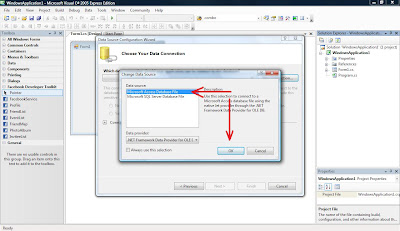


ve birkaç saniye bekliyoruz yine eski pencere geliyor bu sefer de database file name için browse butonuna tıklıyoruz:


ve nereye oluşturduysanız oraya gidip access dosyamızı seçiyoruz:


ok tuşuna basıyoruz:


yine next diyoruz:


bu sefer bize bir soru çıkarıyor, diyorki bu veritabanını projenizin olduğu kalsöre kopyalayalım mı diyor evet diyelim:


sonra gelen ekranda bişi yapmadan next diyelim:


tables ve Views seçip finish diyelim:


solution explorer alanından veritabanımıza(veritabani.mdb) çift tıklıyoruz:


buradan tablo oluşturup istediğiniz şekilde sütun ayarlaması yapabilirsiniz:


bir tablo ve 3 sütun oluşturalım...:


birincil anahtarımızı da seçip tablomuzu kaydediyoruz:


ve çıkıyoruz accessten...

şimdi de solution explorer alanından data setimize(veritabaniDataSet.xsd) çift tıklıyoruz:


toolbox'ımızdan tableadapter'ı çift tıklayarak ekliyoruz:


bizden bağlantı istiyor, next diyoruz:


gelen ekranda değişiklik yapmadan yine next diyoruz:


şimdide bizden bir sql bekliyor, sorgu üretici olan query builder butonuna basıyoruz:


bağlantı oluşturduğumuz veritabanındaki tüm tablolar burada(eğer herhangi bir tablo yoksa refresh yapın, buna rağmen tablo yoksa veritabanınızı kontrol edin), tablomuzu seçip add diyoruz:


sonra close diyoruz:


ekrana gelen tablodan tüm sütunları seçtiriyoruz (All Columns) ve OK diyoruz:


karşımıza sql sorgumuzu çıkarıyor... finish diyoruz:


şimdi solution explorer penceresinden Form1.cs ye çift tıklıyoruz:


ve toolbox'ımızın Data bölümünden DataGridView nesnesine çift tıklayıp forma ekliyoruz:


ekler eklemez bize bir data source adresi soruyor hemen oluşturduğumuz data source u açıp tablomuzu seçiyoruz:


işte bu kadar ;)

programı çalıştırdığınızda veritabanımızdaki veriler data gride yazılıyor(şuan boş):


veritabanını açıp istediğiniz bilgileri ekleyin:


sonra programı çalıştırın farkı görün:


bir sonraki anlatımda sql komutlarıyla bu işi nasıl yapacağımızı yani program üzerindeki bilgileri nasıl veri tabanımıza kaydedeceğimizi göreceğiz...
iyi çalışmalar...

Mono Türkiye Geliştiricileri


Mono ile uğraşan, ilgilenen veya ilgilenmek isteyen c# programcıları, artık Mono Türkiye Developers ekibi var, katılmak için: http://www.monoturkiye.com/
Yabancı dili kuvvetli olanlar da çeviri yaparak destek olabilirler...

FaceBook Uygulamalarını eklerken 2 kere düşünün

Bir Facebook uygulamasını eklediğinizde bilgilerinizin neredeyse tümü (şifreler hariç tabiki) uygulama geliştiricisi üçüncü şahısın eline geçer, bu bilgilerinizi istediği şekilde kullanır, Ali Tokmen güzel bir uygulama geliştiriyor facebook uygulama geliştiriciler için, aslında bir takım facebook kuralları yüzünden çok detaylara girilmese de siz kodları alıp geliştirerek daha kapsamlı bilgileri organize edebilirsiniz, uygulamanızın secret ve api keylerini giriyorsunuz sonrası malum :D tüm kullanıcılar karşınız da...
proje içinde başka bir uygulama daha var, id numarasını girdiğiniz kişinin arkadaş listesini id numaralarıyla karşınıza seriyor...
detaylar için: http://code.google.com/p/facebook-c-sharp/

C# ile mail gönderme

MailMessage msg = new MailMessage();
msg.To = "kime@site.com"; // Kime
msg.From = "kimden@site.com"; // Kimden
msg.Subject = "E-Posta Konusu"; // Konu
msg.Body = "E-Posta Metni"; // Mesaj
msg.IsBodyHtml = false; // HTML formatı (true / false)

SmtpClient smtp = new SmtpClient();
smtp.Host = "mail.site.com"; // SMTP adresi
smtp.Send(msg);

---başka bi örnek altta---

/// Örnek kullanım:
EnhancedMailMessage msg = new EnhancedMailMessage();

msg.From = "gonderen@site.com";
msg.FromName = "Gönderen Adı";
msg.To = "alici@site.com";
msg.Subject = "Konu";
msg.Body = "Mesaj";

msg.SMTPServerName = "smtp.sunucu.com";
msg.SMTPUserName = "kullanici";
msg.SMTPUserPassword = "parola";

msg.Send();


/// Sınıf kodları:
public class EnhancedMailMessage : MailMessage
{
private string fromName;
private string smtpServerName;
private string smtpUserName;
private string smtpUserPassword;
private int smtpServerPort;
private bool smtpSSL;

public EnhancedMailMessage()
{
fromName = string.Empty;
smtpServerName = string.Empty;
smtpUserName = string.Empty;
smtpUserPassword = string.Empty;
smtpServerPort = 25;
smtpSSL = false;
}

///
/// The display name that will appear
/// in the recipient mail client
///
public string FromName
{
set
{
fromName = value;
}
get
{
return fromName;
}
}

///
/// SMTP server (name or IP address)
///
public string SMTPServerName
{
set
{
smtpServerName = value;
}
get
{
return smtpServerName;
}
}

///
/// Username needed for a SMTP server
/// that requires authentication
///
public string SMTPUserName
{
set
{
smtpUserName = value;
}
get
{
return smtpUserName;
}
}

///
/// Password needed for a SMTP server
/// that requires authentication
///
public string SMTPUserPassword
{
set
{
smtpUserPassword = value;
}
get
{
return smtpUserPassword;
}
}

///
/// SMTP server port (default 25)
///
public int SMTPServerPort
{
set
{
smtpServerPort = value;
}
get
{
return smtpServerPort;
}
}

///
/// If SMTP server requires SSL
///
public bool SMTPSSL
{
set
{
smtpSSL = value;
}
get
{
return smtpSSL;
}
}

public void Send()
{
if (smtpServerName.Length == 0)
{
throw new Exception("SMTP Server not specified");
}

if (fromName.Length > 0)
{
this.Headers.Add("From",
string.Format("{0} <{1}>",
FromName, From));
}

// set SMTP server name
this.Fields["http://schemas.microsoft.com/" +
"cdo/configuration/smtpserver"] = smtpServerName;
// set SMTP server port
this.Fields["http://schemas.microsoft.com/cdo" +
"/configuration/smtpserverport"] = smtpServerPort;
this.Fields["http://schemas.microsoft.com/" +
"cdo/configuration/sendusing"] = 2;

if (smtpUserName.Length >0 && smtpUserPassword.Length > 0)
{
this.Fields["http://schemas.microsoft.com/" +
"cdo/configuration/smtpauthenticate"] = 1;

// set SMTP username
this.Fields["http://schemas.microsoft.com" +
"/cdo/configuration/sendusername"] = smtpUserName;
// set SMTP user password
this.Fields["http://schemas.microsoft.com/" +
"cdo/configuration/sendpassword"] = smtpUserPassword;
}

// ssl if needed
if (smtpSSL)
{
this.Fields.Add("http://schemas.microsoft" +
".com/cdo/configuration/smtpusessl", "true");
}

SmtpMail.SmtpServer = smtpServerName;
SmtpMail.Send(this);
}

public static void QuickSend(
string SMTPServerName,
string ToEmail,
string FromEmail,
string Subject,
string Body,
MailFormat BodyFormat)
{
EnhancedMailMessage msg = new EnhancedMailMessage();

msg.From = FromEmail;
msg.To = ToEmail;
msg.Subject = Subject;
msg.Body = Body;
msg.BodyFormat = BodyFormat;

msg.SMTPServerName = SMTPServerName;
msg.Send();
}
}

C# ile Bubble Sort

Visual C#.NET ile yapılan bir bubble sort sıralama örneği...
Kod yazımı bana aittir...
Console application için güzel bir örnek
döngü ve dizi kavramlarını ayrıca sıralama mantığını öğrenebilirsiniz

using System;

namespace fatura
{
///
/// Summary description for Class1.
///

class Class1
{
///
/// The main entry point for the application.
///

[STAThread]
static void Main(string[] args)
{
// Değişkenleri tanımladık //
string yedek_isimler, ara;
double yedek_fatura;
byte sayac, hane_sayisi;
bool degisim;
string[] ad, soyad;
int[] harcama;
double[] fatura;
ad = new string[30];
soyad = new string[30];
harcama = new int[30];
fatura = new double[30];

degisim = true;
hane_sayisi = 4; // 0'dan 4'e 5 tane hane var toplamda...

// Bütün hanelerin bilgilerini aldık //
for (sayac = 0; sayac <= hane_sayisi; sayac += 1)
{
Console.WriteLine((sayac + 1) + ". Haneye ait bilgiler:");
Console.Write("İsim:");
ad[sayac] = Console.ReadLine();
Console.Write("Soyisim:");
soyad[sayac] = Console.ReadLine();
Console.Write("Harcama miktarı:");
ara = Console.ReadLine();
harcama[sayac] = Convert.ToInt32(ara);
}

Console.WriteLine();

// Faturaları hesaplattık //
for (sayac = 0; sayac <= hane_sayisi; sayac += 1)
{
//fatura[sayac] = 0;
if (harcama[sayac] > 500)
{
harcama[sayac] = harcama[sayac] - 500;
fatura[sayac] = fatura[sayac] + (harcama[sayac] * 1);
harcama[sayac] = 500;
}
if (harcama[sayac] > 250)
{
harcama[sayac] = harcama[sayac] - 250;
fatura[sayac] = fatura[sayac] + (harcama[sayac] * 1.5);
harcama[sayac] = 250;
}
if (harcama[sayac] > 100)
{
harcama[sayac] = harcama[sayac] - 100;
fatura[sayac] = fatura[sayac] + (harcama[sayac] * 2) + (100 * 2.5);
}
else
{
fatura[sayac] = harcama[sayac] * 2.5;
}
}

// Faturaları sıralattık //
while (degisim == true)
{
degisim = false;
for (sayac = 0; sayac <= hane_sayisi - 1; sayac += 1)
{
if (fatura[sayac] > fatura[sayac + 1])
{
degisim = true;

yedek_fatura = fatura[sayac];
fatura[sayac] = fatura[sayac + 1];
fatura[sayac + 1] = yedek_fatura;

yedek_isimler = ad[sayac];
ad[sayac] = ad[sayac + 1];
ad[sayac + 1] = yedek_isimler;

yedek_isimler = soyad[sayac];
soyad[sayac] = soyad[sayac + 1];
soyad[sayac + 1] = yedek_isimler;
}
}
}

// Faturaları ekrana yazdırdık sıralı bir şekilde //
for (sayac = 0; sayac <= hane_sayisi; sayac += 1)
{
Console.WriteLine(fatura[sayac] + " " + ad[sayac] + " " + soyad[sayac]);
}
Console.ReadLine();
}
}
}

Koordinat düzlemi ve fonksiyon çizimleri

Bir gün matematik sınavına çalışırken "bağıntısı verilen bir fonksiyonun grafiğini bize çizen bir program yazsam, nasıl olur?" dedim ve kodlamaya başladım, gün geçtikçe güzelleşecek inşallah, şuanki versiyonu 0.0.1
önce yeni bir c# projesi açın windows application olarak, forma 1 buton ve 2 textbox ekleyin
işte adı henüz belli olmayan programımızın kodları:

using System;
using System.Collections.Generic;
using System.ComponentModel;
using System.Data;
using System.Drawing;
using System.Text;
using System.Windows.Forms;
using System.Drawing.Drawing2D;

namespace WindowsApplication1
{
public partial class Form1 : Form
{


double xDeger1=0, xDeger2=0;


public Form1()
{
InitializeComponent();
}

private void Form1_Load(object sender, EventArgs e)
{


}

protected override void OnPaint(PaintEventArgs e)
{
int yToplamBirim, yUstNokta, yAltNokta, yOrtala, xToplamBirim, xSolNokta, xSagNokta, xOrtala, AralikSayisi;
float YukardanSifirNoktasi, SoldanSifirNoktasi, xUzakligi, yUzakligi;

#region Koordinat Değerleri
AralikSayisi = 30;
yToplamBirim = 10 * 2;
yUstNokta = 15;
yAltNokta = AralikSayisi * yToplamBirim + yUstNokta;
xToplamBirim = yToplamBirim;
xSolNokta = 200;
xSagNokta = AralikSayisi * yToplamBirim + xSolNokta;
yOrtala = (AralikSayisi * yToplamBirim / 2) + xSolNokta;
xOrtala = (AralikSayisi * yToplamBirim / 2) + yUstNokta;
YukardanSifirNoktasi = xOrtala;
SoldanSifirNoktasi = yOrtala;
#endregion

#region Koordinat Düzlemi Çizimi Kodları
//Graphics nesnemizi oluşturuyoruz
Graphics g = this.CreateGraphics();

//Y ekseninin koordinatları
Point yKoordinat1 = new Point(yOrtala, yUstNokta);
Point yKoordinat2 = new Point(yOrtala, yAltNokta);

//Drawline metodunu kullanarak çizimimizi yapıyoruz
g.DrawLine(new Pen(Brushes.Black, 1), yKoordinat1, yKoordinat2);

//X ekseninin koordinatları
Point xKoordinat1 = new Point(xSolNokta, xOrtala);
Point xKoordinat2 = new Point(xSagNokta, xOrtala);

//Drawline metodunu kullanarak çizimimizi yapıyoruz
g.DrawLine(new Pen(Brushes.Black, 1), xKoordinat1, xKoordinat2);

Graphics t = this.CreateGraphics();
StringFormat format1 = new StringFormat(StringFormatFlags.NoWrap);
Font font = new Font("Courier new", 8, FontStyle.Bold);
t.DrawString("x", font, Brushes.Red, xSagNokta, xOrtala, format1);
t.DrawString("y", font, Brushes.Red, yOrtala+5, yUstNokta-5, format1);
#endregion

double i=xDeger1;
if (i <>
xUzakligi = (float)(SoldanSifirNoktasi - (Math.Abs(i) * AralikSayisi));
else
xUzakligi = (float)(SoldanSifirNoktasi + (Math.Abs(i) * AralikSayisi));
//if (i != 0)
//{
yUzakligi = (float)(YukardanSifirNoktasi - ((i * i) * AralikSayisi));
g.DrawEllipse(new Pen(Brushes.Black, (float) (1.7)), xUzakligi, yUzakligi, 5, 5);
//}

for (i = xDeger1 + 0.01; i < i =" i">
{
if (i<0)
xUzakligi = (float) (SoldanSifirNoktasi-(Math.Abs(i) * AralikSayisi));
else
xUzakligi = (float) (SoldanSifirNoktasi + (Math.Abs(i) * AralikSayisi));
//if (i != 0)
//{
yUzakligi = (float)(YukardanSifirNoktasi - ((i*i) * AralikSayisi));
g.DrawEllipse(new Pen(Brushes.Black, (float)(1.7)), xUzakligi, yUzakligi, 1, 1);
//}
}
}

private void button1_Click(object sender, EventArgs e)
{
xDeger1 = Convert.ToInt32(textBox1.Text);
xDeger2 = Convert.ToInt32(textBox2.Text);
this.Refresh();
}
}
}

Webcam ile Hareket Algılama ve Kaydetme Programı

WebCam Hareket Kaydet Programı v0.1

Program, genel olarak WebCam ile hareket algılamakta ve hareketli cisim gördüğünde ,cisim görüntüden çıkana kadar AVI video formatında kaydetmekte.Cisim görüntüden çıktığında ise kayıt işlemi durmakta.Programımız genel olarak güvenlik kamerası sistemlerinde kullanılabilir.

Programımım Download Etmek için Tıklayın.


Programımı ve AForge Motion-Detecting Frameworkünü Anlattığım Bitirme Raporumu görmek için Tıklayın.


Programım ekran görüntüsü :


Devamı için ;

Merhaba Arkadaşlar

Bitirme çalışması olarak hazırladığım programımı ve program kodlarını sizinle paylaşmak istedim.


Programımım Adı : WebCam Hareket Kaydet programı v0.1

Programımı C#.Net 2005 kullanarak kodladım.

Program yazımında kullandığım Motion-detecting framework ise : http://code.google.com/p/aforge/


Programın kısa özeti;

Programım genel olarak WebCam ile hareket algılamakta ve hareketli cisim görüntüden çıkana kadar kaydetmekte.Yani bana ödevi veren hocam böyle özetlemişti.


Bende uzun uğraşlar ve araştırmalar sonucunda böyle bir programı yapabildim. şimdi de sizinle paylaşmak istiyorum.


Özetlersek.Program ;

1-Webcam üzerinden görüntü almaktadır.

2-Bu görüntüde hareketli bir varlık algıladığında , bu varlık görüntüden çıkana kadar görüntüyü kaydetmekte.

3-Eğer webcamden gelen görüntüde herhangi bir hareket yoksa , görüntü kayıt işlemi yapmamakta.görüntü ise görüntülenmekte.

4-Program kayıtlı videolarada kolay ulaşılması için video adlarını listelemekte.

5-Görüntüler AVI uzanıntılı kaydedilmekte

6-AVI uzantılı başka videolarda oynatılabilmektedir

7-Program Hareketli cisimleri vurgulayarak göstermekte.


Aslında arkadaşlar programımı tüm detaylarıyla anlatığım tezimi yukarıdan indiebilirsiniz.

Ben burada sadece harekete algılama ve kaydetme kısmını anlatacağım.


Yapacağınız çok basit

Önce “Aygıt Seç” toolbarını tıklayalım ve webcam aygıtımızı seçelim.

Daha sonra “Hareket Menüsü ->Hareket Algıladığında Kaydet” sekmesini seçerek , programımızın hareketi algılama ve hareketli görüntüyü kaydetme özelliğini açmış oluyoruz.Böylece programımız hareketli ceisimleri kaydetmeye başlıyor.”Tamam ” butonuna basana kadar program kayıt yapmaya devam ediyor.”Tamam” butonuna basıldığında ise kayıtlı tüm videolar liste kutusunda listeleniyor.Böylece kayıt edilen videolara erişim kolay bir şekilde program içindende sağlanıyor.


Aslında arkadaşlar programım içinde anlatmak istediğim bir diğer özellik ise “Duyargaç Modelleri” Menüsü.Burada hareketli cisimleri vurgulamak için farklı modeller var.programımızın ekranlarında görüntü varken bu duyargaçları seçerseniz görüntüde hareketli cisimlerin vurgulandığını net bir şekilde görebilirsiniz.Bir ekran görüntüsüyle daha iyi açıklayabiliriz.


“Duyargaç Modelleri“ menüsünden “Dikdörtgen” seçildiğinde görüntüdeki hareketli cisimler şu şekilde görüntleneceklerdir.


Şeklinde görüntülenecektir.


Programımı kısaca özetledim.Eğer daha detaylı açıklama isterseniz yukarıdaki linklerden raporuda indirebilirsiniz.inşallah beğenmişsinizdir.Programımda elbette eksiklikler var.5 haftalık bir sürede (yaz okulu içinde) bitirmek zorundaydım.Bu nedenlede unutuklarım ve eksik yerler mutlaka vardır.


Programım ile görüşlerinizi bekliyorum.Her türlü eleştiriye açığım.

Kolay gelsin arkadaşlar.

ALINTIDIR: www.kglz.com

.NET Radyo

.Net Radyo - 5. Bölümü " Yazılım geliştirmeye yeni başlayacaklar için tavsiyeler "

Charpnedir.com ekibinin
saygın kişileri ( alanlarında deneyim ve tecrübe sahibi olan) Sefer
Algan, Oğuz Yağmur ve Burak Selim Şenyurt tavsiyeleri ile yol
gösterici olmaya çalışıyor.Kulak verelim.

Dinlemek için aşağıdaki bağlantıyı açın
http://64.202.182.51/Mimages/netradyo/DotNetRadyoBolum5.mp3

C#’ta Şart İfadeleri

1. IF KONTROLÜ
if kontrolünün iki adet yazım şekli vardır:
• if (gerçekleşecek şart)
{
şart gerçekleştiğinde yapılacaklar
}
else
{
şart gerçekleşmediğinde yapılacaklar
}


• if (gerçekleşecek şart 1)
{
1. şart gerçekleştiğinde yapılacaklar
}
else if (gerçekleşecek şart 2)
{
2. şart gerçekleştiğinde yapılacaklar
}
else
{
şartların hiçbiri gerçekleşmediğinde yapılacaklar
}
NOT: Eğer yapılacaklar tek satırlık bir kod ise küme parantezlerine gerek yok.

Örnek Uygulama 1.
Kullanıcıdan bir sayı istenecek, eğer sayı çift ise ekrana “girdiğiniz sayı çift”, tek ise “girdiğiniz sayı tek” yazdırılacak.
int sayi, sonuc;
tekrar:
Console.WriteLine("Bir sayi giriniz:");
sayi = Convert.ToInt32(Console.ReadLine());
sonuc = sayi % 2;
if (sonuc == 0)
{
Console.WriteLine("Girdiğiniz sayı çift...");
}
else
{
Console.WriteLine("Girdiğiniz sayı tek...");
}
goto tekrar;
Örnek Uygulama 2.
Kullanıcıdan bir sayı istenecek, eğer sayı negatif ise ekrana “sayı negatif”, pozitif ise “sayı pozitif”, hiçbiri değilse “sayı 0” yazdırılacak.
int sayi, sonuc;
tekrar:
Console.WriteLine("Bir sayi giriniz:");
sayi = Convert.ToInt32(Console.ReadLine());
sonuc = Math.Sign(sayi);
if (sonuc == -1)
{
Console.WriteLine("Girdiğiniz sayı negatif (-)...");
}
else if (sonuc == 1)
{
Console.WriteLine("Girdiğiniz sayı pozitif (+)...");
}
else
{
Console.WriteLine("Girdiğiniz sayı işaretsiz (0)...");
}
goto tekrar;

2. SWITCH – CASE KONTROLÜ
Yazım şekli:
switch (değişken)
{
case değer1:
değişken değer1’e eşitse yapılacaklar
break;
case değer2:
değişken değer2’ye eşitse yapılacaklar
break;
case değerN:
değişken değerN’e eşitse yapılacaklar
break;
default:
değişken hiçbir değere eşit değilse yapılacaklar
break;
}

Örnek Uygulama 1.
Kullanıcıdan istenilen plaka numarasının hangi ilimize ait olduğunu söyleyen programı yazınız.
int plaka;
tekrar:
Console.WriteLine("Bir plaka numarası giriniz:");
plaka = Convert.ToInt32(Console.ReadLine());
Console.Clear();
switch (plaka)
{
case 06:
Console.WriteLine(plaka + " ankaranın plakasıdır... \n");
break;
case 34:
Console.WriteLine(plaka + " istanbulun plakasıdır... \n");
break;
case 35:
Console.WriteLine(plaka + " izmirin plakasıdır... \n");
break;
default:
Console.WriteLine("Böyle bir plaka kayıtlı değil!!!\n");
break;
}
goto tekrar;
Örnek Uygulama 2.
Kullanıcıdan istenilen ilin plaka numarasını veren programı yazınız.
string ilimiz;
tekrar:
Console.WriteLine("Plaka numarasını öğrenmek istediğiniz il?:");
ilimiz = Console.ReadLine();
Console.Clear();
switch (ilimiz.ToLower())
{
case "ankara":
Console.WriteLine("Ankara'nın plakası 06'dır...\n");
break;
case "istanbul":
Console.WriteLine("İstanbul'un plakası 34'tür... \n");
break;
case "izmir":
Console.WriteLine("İzmir'in plakası 35'dir... \n");
break;
default:
Console.WriteLine("Böyle bir il kayıtlı değil!!!\n");
break;
}
goto tekrar;